



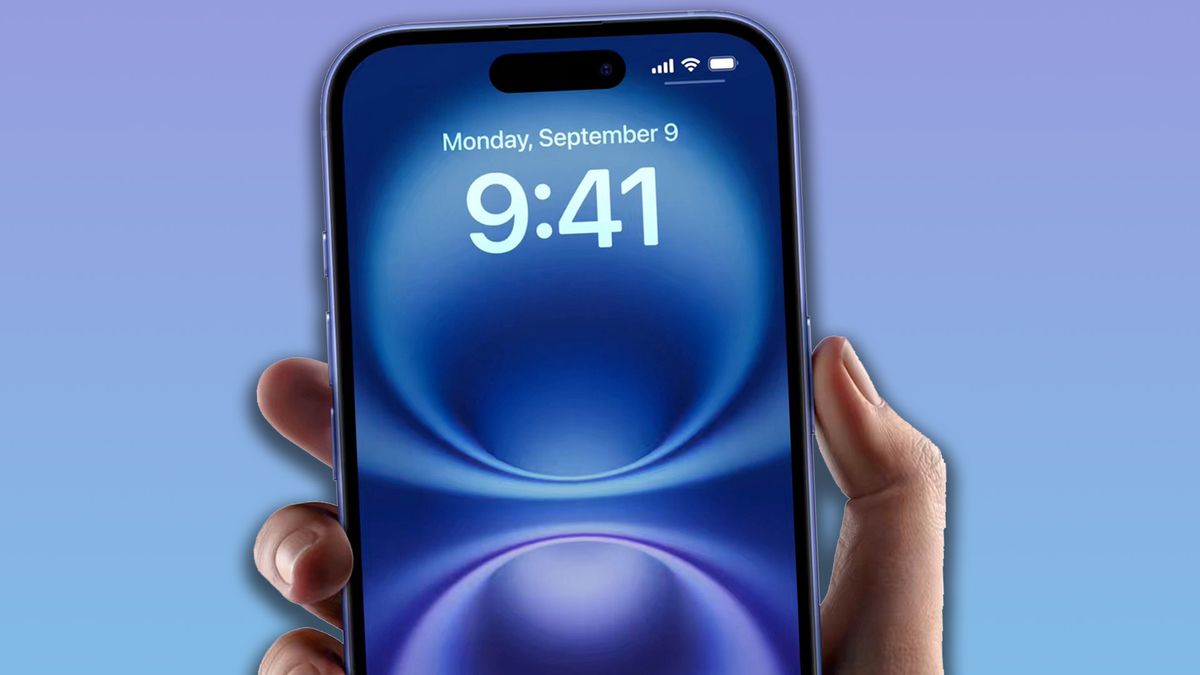
Способы экстренного выключения iPhone в случае сбоя
В экстренных ситуациях, когда ваш iPhone перестал отвечать, завис или требует срочной перезагрузки, может возникнуть необходимость в экстренном выключении устройства. Это может быть вызвано различными причинами, такими как сбои в работе приложений, перегрев устройства или проблемы с обновлениями системы. Знание того, как быстро и безопасно выключить iPhone в таких случаях, может помочь не только вернуть устройство в рабочее состояние, но и предотвратить его дальнейшие повреждения.
Когда может понадобиться экстренное выключение?
iPhone, как и другие устройства, может «зависнуть» или начать работать нестабильно по разным причинам. Иногда это происходит из-за ошибки в приложении, переполнения памяти или сбоя в операционной системе. В таких случаях важно знать, как экстренно выключить iPhone, чтобы вернуть устройство в рабочее состояние.
Причины экстренного выключения:
- Зависание устройства: когда iPhone не реагирует на команды.
- Проблемы с приложениями: некоторые приложения могут «зависать» или тормозить работу устройства.
- Перегрев: устройство перегревается при интенсивном использовании.
- Неудачное обновление: системные сбои после обновлений iOS.
В таких ситуациях экстренное выключение помогает быстро вернуть устройство в рабочее состояние, предотвращая возможные повреждения или ухудшение производительности.
Как экстренно выключить iPhone: пошаговая инструкция
Для каждого поколения iPhone существует свой способ выключения устройства в экстренных случаях. Мы разобьем процесс на несколько частей в зависимости от модели вашего устройства.
iPhone с Face ID (iPhone X и новее)
Если у вас iPhone с Face ID, процесс экстренного выключения несколько отличается от предыдущих моделей, так как на этих устройствах нет механической кнопки «Домой». Вот как правильно выключить iPhone с Face ID:
- Нажмите и удерживайте кнопку увеличения громкости и боковую кнопку одновременно.
- Подождите, пока на экране не появится ползунок для выключения.
- Перетащите ползунок, чтобы выключить устройство.
Если телефон не реагирует на команды и не выключается с помощью ползунка, используйте метод принудительного перезапуска, который будет описан далее.
iPhone с кнопкой «Домой» (iPhone 8 и старее)
Для старых моделей iPhone с кнопкой «Домой» процесс отключения устройства не вызывает сложностей:
- Нажмите и удерживайте кнопку «Сон/Пробуждение» (или боковую кнопку) до появления ползунка.
- Перетащите ползунок, чтобы выключить устройство.
Этот способ является стандартным и удобным для большинства моделей, выпущенных до iPhone X. Он позволяет быстро и безопасно выключить устройство в случае необходимости.
Безопасность при экстренном выключении iPhone
Безопасность при экстренном выключении iPhone играет ключевую роль, поскольку помогает предотвратить возможные повреждения устройства. Когда ваш iPhone перегревается или зависает, это может быть признаком того, что он работает на пределе своих возможностей, что увеличивает риск повреждения внутренних компонентов. В таких случаях быстрое выключение устройства помогает снизить нагрузку на процессор и другие важные элементы.
Кроме того, экстренное выключение iPhone способствует сохранности ваших данных. При длительном перегреве или сбоях в работе устройства может возникнуть риск потери информации или повреждения файлов. Быстрое выключение поможет защитить личную информацию и предотвратить потерю важных данных, обеспечив безопасность и стабильность работы устройства в дальнейшем.
Что делать после экстренного выключения?
После того как вы успешно выключите iPhone, не забудьте проверить его на наличие сбоев или повреждений. Вот что можно сделать:
- Проверьте состояние аккумулятора: экстренные выключения могут быть связаны с перерасходом энергии, что важно учитывать.
- Удалите ненужные приложения: если приложение стало причиной сбоя, стоит удалить его или обновить до последней версии.
- Проверьте на наличие обновлений: некоторые проблемы могут быть исправлены с помощью обновлений iOS.
После экстренного выключения важно проверить устройство на возможные проблемы, обновить приложения и систему. Это поможет избежать сбоев в будущем и сохранить работоспособность вашего iPhone.
Итог
Понимание процесса экстренного выключения iPhone помогает быстро решить проблемы с зависаниями или перегревом. Для моделей с Face ID нужно одновременно нажать кнопки увеличения громкости и боковую кнопку, а затем провести ползунок. Для старых моделей достаточно удерживать кнопку «Сон/Пробуждение» до появления ползунка. В случае, если iPhone не отвечает, используйте принудительный перезапуск: для новых моделей — комбинацию кнопок громкости и боковой, для старых — кнопок «Сон/Пробуждение» и «Домой». Это поможет вернуть устройство в рабочее состояние.